物販機能を設定する
LINEで物販機能の設定を行います
(物販機能を使用しない場合は設定する必要はありません)
物販設定をクリック
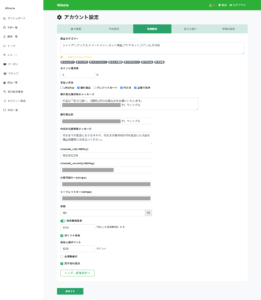
各項目を設定する
・商品カテゴリー
商品ごとに紐づける商品カテゴリーを設定します。
「,(カンマ)」で区切ることで複数設定できます。
・ポイント還元
商品購入時に付与するポイントについて、金額から還元率を設定します。
・支払い方法
使用する決済方法にチェックを入れます。
LINE Pay決済、クレジットカード決済を使用する場合は、事前に申請をする必要があります。
※詳細は各決済会社のWebサイトをご確認ください。
クレジットカード:URL
LINE Pay決済 : URL
・公開可能キー(Stripe),シークレットキー(Stripe)
Stripeでのクレジット決済本番環境を申請後、指定された公開可能キーとシークレットキーを入力します。クレジットカード決済を使用しない場合は入力する必要はありません。
・送料
商品配送時の送料を設定します。
・送料無料設定
購入金額が一定以上となる際に、送料を無料とする設定ができます。超えた時に送料無料となる金額を入力します。
・ポイント利用
商品購入時にポイントの使用を許可する場合はチェックを入れます。
・使用上限ポイント
商品購入時に使用できるポイントの上限を設定します。
未入力の場合は無制限に使用できます。
・在庫数表示
在庫数を表示します。
・売り切れ表示
商品売り切れ時、商品一覧ページに「sold out」を表示する場合はチェックを入れます。
・ヘッダー画像設定へ
物販ページに表示されるヘッダー画像を設定します。
ヘッダー画像にはカテゴリを設定することができ、クリックするとカテゴリ内の商品をまとめて表示します。
▶︎入力完了後、[保存する]をクリックして下さい。


