
流入経路機能
流入経路とは
自社のLINEアカウントに友達登録したユーザーがどこから登録したか、そのアクセス元のこと。
ホームページやSNS、チラシなど、ひとつのLINEアカウントでも複数の経路が考えられます。
Wincleの流入経路機能を使うと‥
流入経路ごとに別々のURLやQRコードを使用することで、ユーザーの流入経路を自動で紐づけします。
分析や配信など、顧客管理で便利に活用できます。
<例>
・友達登録URLを掲載しているサイトやSNSのうち、どこからの登録が多いか分析
・セミナーで配布したチラシからの登録の方のみに、次回以降のセミナーのお知らせを配信
・スタッフの名刺に別々のURLを登録し、担当者を特定する など
設定方法
Wincle管理画面のサイドバーから、流入経路を選択し、追加をクリック
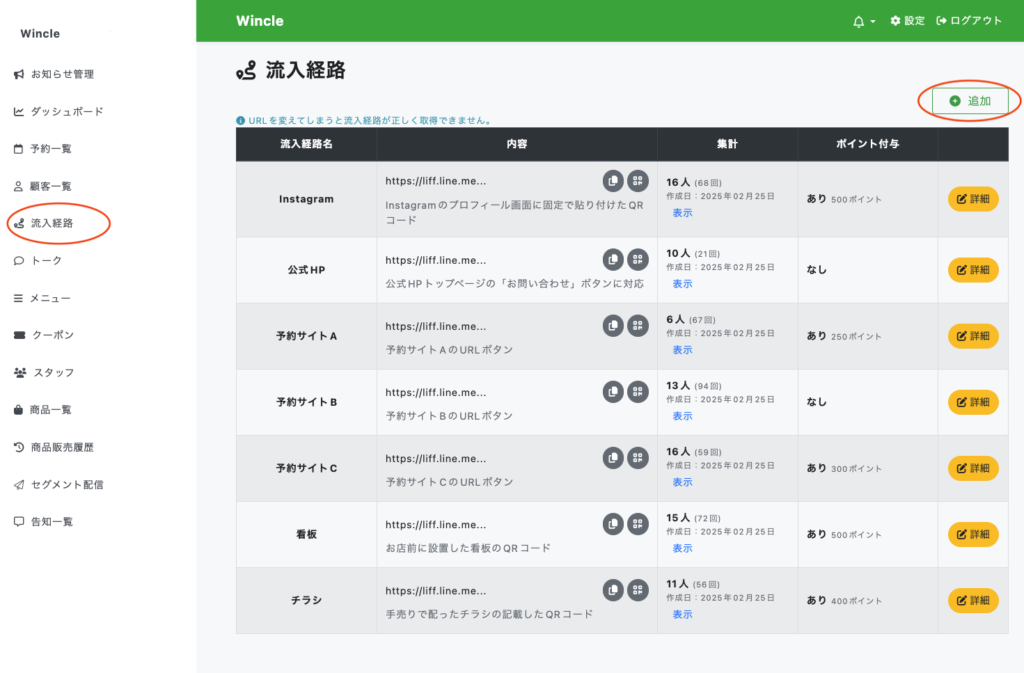
各項目を入力し、保存します。
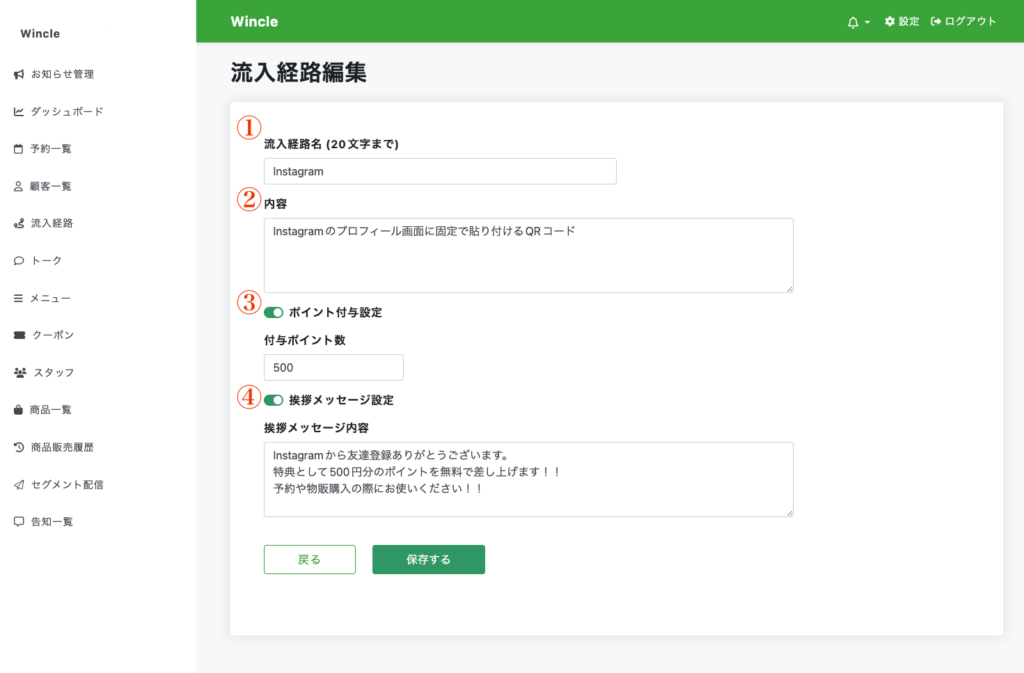
①流入経路名:管理画面に表示される名前です。管理用で、ユーザーへは表示されません。
②内容:管理画面に表示される、流入経路の内容です。管理用で、ユーザーへは表示されません。
③ポイント付与設定:オンにすると、友達登録時に流入経路ごとに設定したポイントを付与します。
④挨拶メッセージ設定:オンにすると、流入経路ごとに挨拶メッセージを変更できます。オフの場合、通常の挨拶メッセージが送信されます。
入力後、[保存する]をクリックしてください。
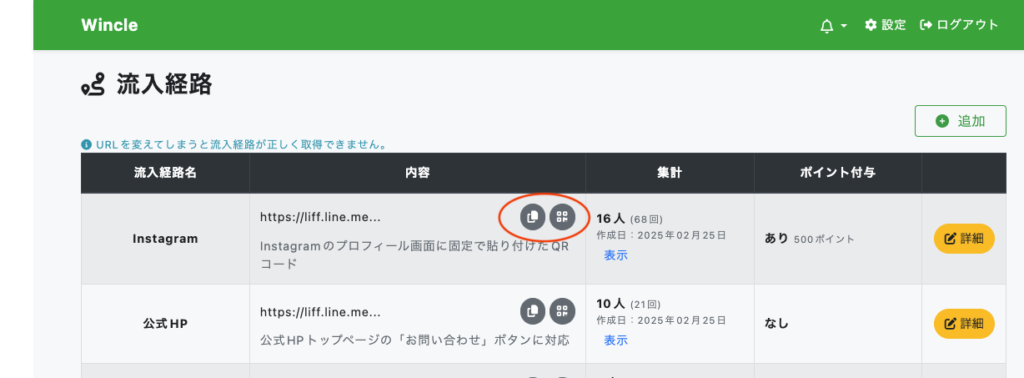
流入経路の一覧画面に、設定した流入経路が表示されます。
赤丸内のボタンで流入経路URLを取得できます。
左:友達追加URLをクリップボードにコピー(テキストとしてペーストして使用してください。)
右:友達追加QRコードを表示
集計欄には、流入経路から登録した友達の人数と、アクセス数が表示されます。
流入経路を分析する
ダッシュボードの[顧客]タブで、流入経路の分析ができます。
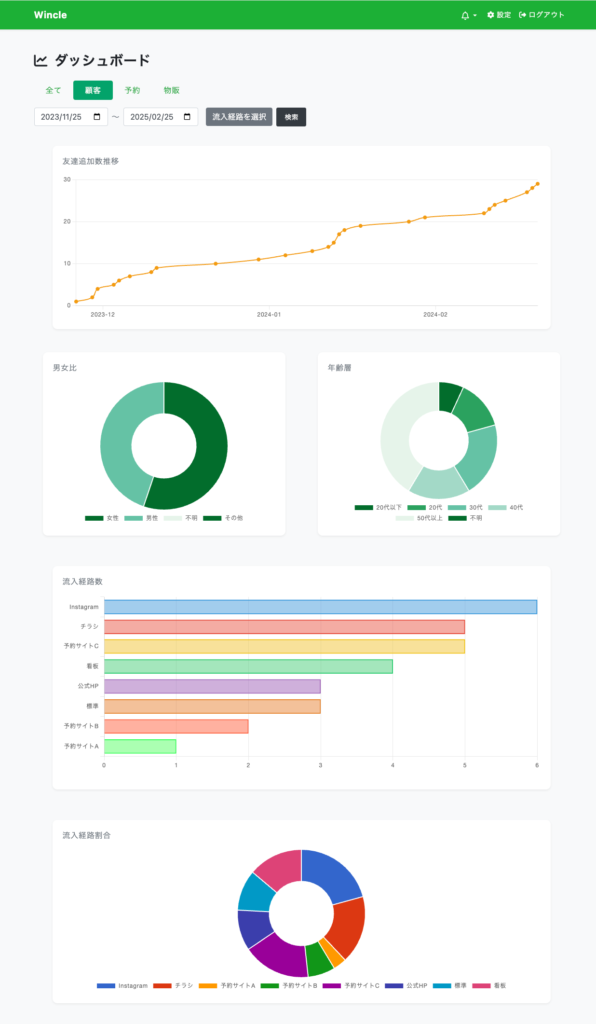
友達追加数推移は、日時ごとの登録数のグラフです。
[流入経路を選択]で、経路ごとに絞り込んで表示できます。
流入経路数は、現在までの経路ごとの登録者数を棒グラフで表示します。
流入経路割合は、友達登録された経路をパーセントの円グラフで表示します。
※LINE公式アカウントの管理画面で発行する、通常の友達登録URLからの登録は、すべて「標準」に分類されます。
また、既存顧客もすべて「標準」に分類されます。


